【トライアル】科学技術分野の論文データベース"JDreamII" (10/1-3/31)
投稿日時:2009-10-01
(5870 ヒット)
科学技術分野の論文を検索することができるデータベース"JDreamII"がトライアル(お試し)で利用可能になりました。
■JDreamII
https://ninsho.jst.go.jp/loginIP.html
- 学内からのみアクセス可能
- 画面左上<ログイン>[お名前:]に任意の文字を入れてログインしてください
- 同時アクセス数:5
- トライアル期間:2009年10月1日 - 2010年3月31日
●JDreamIIとは?
科学技術振興機構(JST)が提供する、科学技術や医学・薬学関係の国内外文献情報を検索することができる論文データベース。 特徴 ・5000万件以上の論文情報を収録 ・国内の科学技術文献を網羅し、国外の文献も収録 ・英語論文にも日本語で抄録(アブストラクト)を作成 ・中国の科学技術資料も収録 (JSTChina) 詳しくは、科学技術振興機構の案内ページをご覧ください。 ○JDreamIIとは http://pr.jst.go.jp/jdream2/about.html ○マニュアル類 http://pr.jst.go.jp/jdream2/manual.html ○収録データベース http://pr.jst.go.jp./jdream2/database.html[附属図書館]
Web of Science で社会科学分野の論文情報(1900-1955年分)が利用可能に
投稿日時:2009-09-25
(4608 ヒット)
論文データベース"Web of Science"で、過去の社会科学分野の論文タイトル情報(1900-1955年分)が検索・利用できるようになりました。ご利用ください。
■Web of Science [ISI Web of Knowledge]
http://isiknowledge.com/wos
- 学内からのみアクセス可能
- Century of Social Sciences = Social Sciences Citation Index (SSCI): 1900-1955が検索可能に
○Century of Social Sciencesとは?
Century of Social Sciencesは、1900年から1955年にかけての社会科学分野の包括的なバックファイル(300誌以上のジャーナル・雑誌掲載論文)と引用文献データです。トムソン・ロイター(Thomson Reuters)社のWeb of Scienceにデータが追加されています。Web of Scienceの選定・評価を経た情報コレクションにより、20世紀において最も影響を及ぼした科学研究情報を提供します。 詳しくはトムソン社の案内をご覧ください。 □【100年の引用】Century of Social Sciences:社会科学分野のバックファイル http://www.thomsonscientific.jp/products/wos/contents/coss.shtml○京都大学で利用できるデータベース https://edb.kulib.kyoto-u.ac.jp/gakunaidb.html [図書館機構]
英国議会資料DB"House of Commons Parliamentary Papers"の収録範囲が拡大
投稿日時:2009-09-15
(5352 ヒット)
英国議会資料データベース"House of Commons Parliamentary Papers (HCPP)"では、これまで19世紀分が利用できましたが、収録・提供範囲が拡大し、18世紀から現在までの議会資料が利用できるようになりました。
■House of Commons Parliamentary Papers (18c/19c/20c/21c HCPP)
- http://parlipapers.chadwyck.co.uk/
- 収録範囲: 18th Century - current
- 学内からのみアクセス可能
○HCPPとは?
18世紀から現在までの英国下院議会文書を収録します。英国、植民地及び周辺諸国の歴史、社会、政治、経済、外交政策を研究する上で、欠くことのできない一次資料です。主に、Bills(法案)、House of Commons Papers(議院文書)、Command Papers(コマンドペーパー)などを収録。 http://www.kinokuniya.co.jp/03f/denhan/chadwyck/hcpp/hcpp.htm なお、印刷体の英国議会資料は附属図書館に「京セラ文庫 英国議会資料」として収められています。 http://www.cias.kyoto-u.ac.jp/index.php/bpp_new○京大で利用できるデータベース https://edb.kulib.kyoto-u.ac.jp/gakunaidb.html ○京大で利用できる電子ブック https://edb.kulib.kyoto-u.ac.jp/gakunaieb.html [図書館機構]
KULINE, MyKULINEからRefWorksへのデータ取り込みが可能になりました
投稿日時:2009-08-26
(7013 ヒット)
京都大学の蔵書を検索できるKULINEから文献管理ツールのRefWorksに直接データを取り込むことができるようになりました。
■RefWorks
- http://www.refworks.com/refworks
- 論文執筆に必要な文献をWeb上で蓄積・管理し,論文の引用文献リストを簡単に作成することが可能な文献管理・論文執筆支援ツールです。
- RefWorksにKULINE, MyKULINEのデータを取り込むと次のようなことができます。
* 先行研究や必読文献の論文リストを作成
* ゼミなどの必読論文リストを作成してグループで共有・公開
* 書いている論文中に参考文献リストを作成
■KULINE (京都大学蔵書検索)
- https://op.kulib.kyoto-u.ac.jp/webopac/
■MyKULINE
- https://my.kulib.kyoto-u.ac.jp/mylibrary/
○KULINEからRefWorksにデータを取り込む方法
【例】 "大気と微粒子の話" (ISBN: 9784876988334)という図書のデータをRefWorksに取り込む場合
- https://op.kulib.kyoto-u.ac.jp/webopac/catdbl.do?pkey=BB02583973
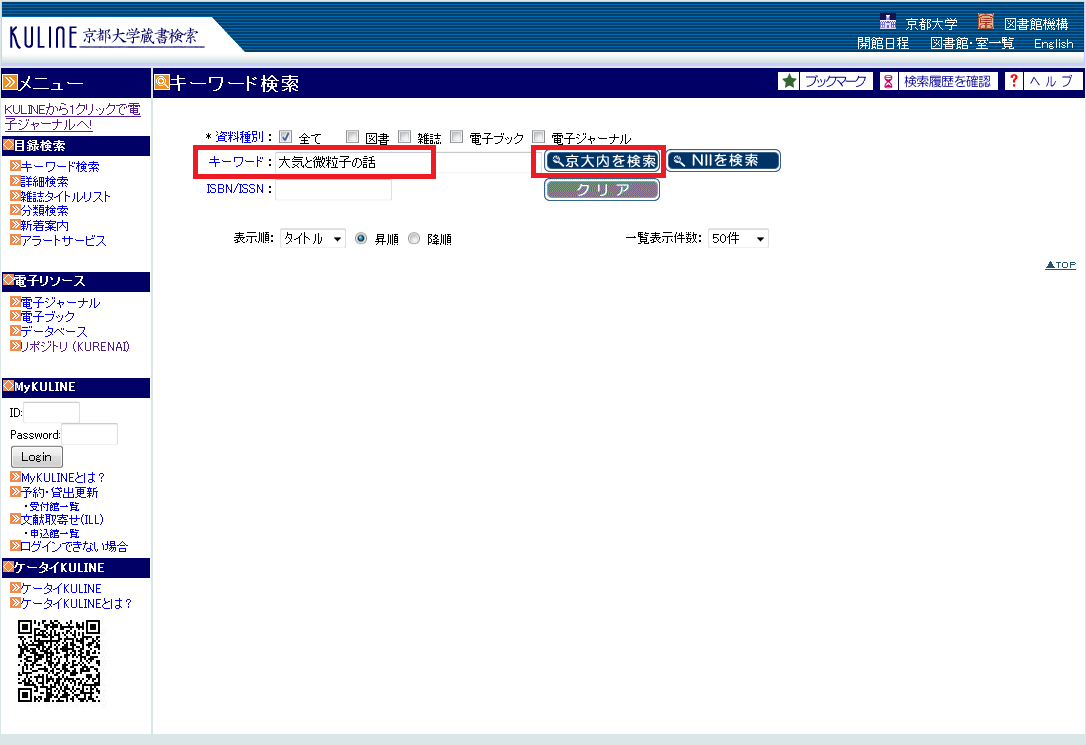
1. 検索画面で[キーワード]に「大気と微粒子の話」と入力して[京大内を検索]
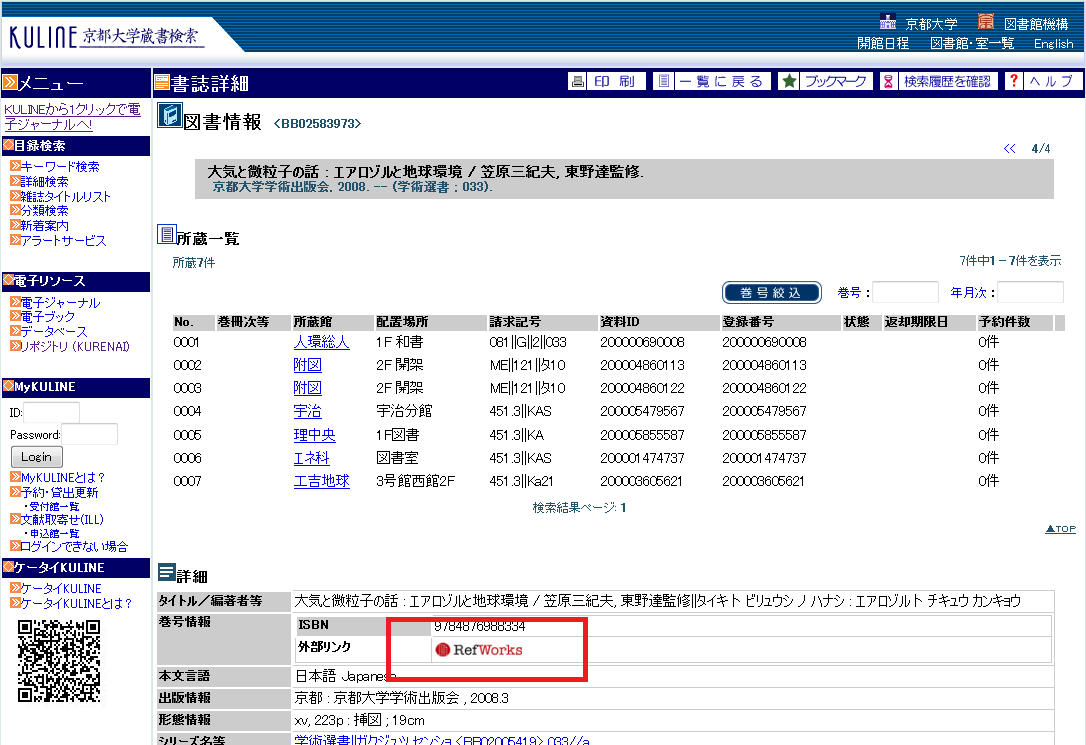
 2. 書誌詳細画面の詳細>巻号情報>外部リンクにある[RefWorks]ボタンをクリック
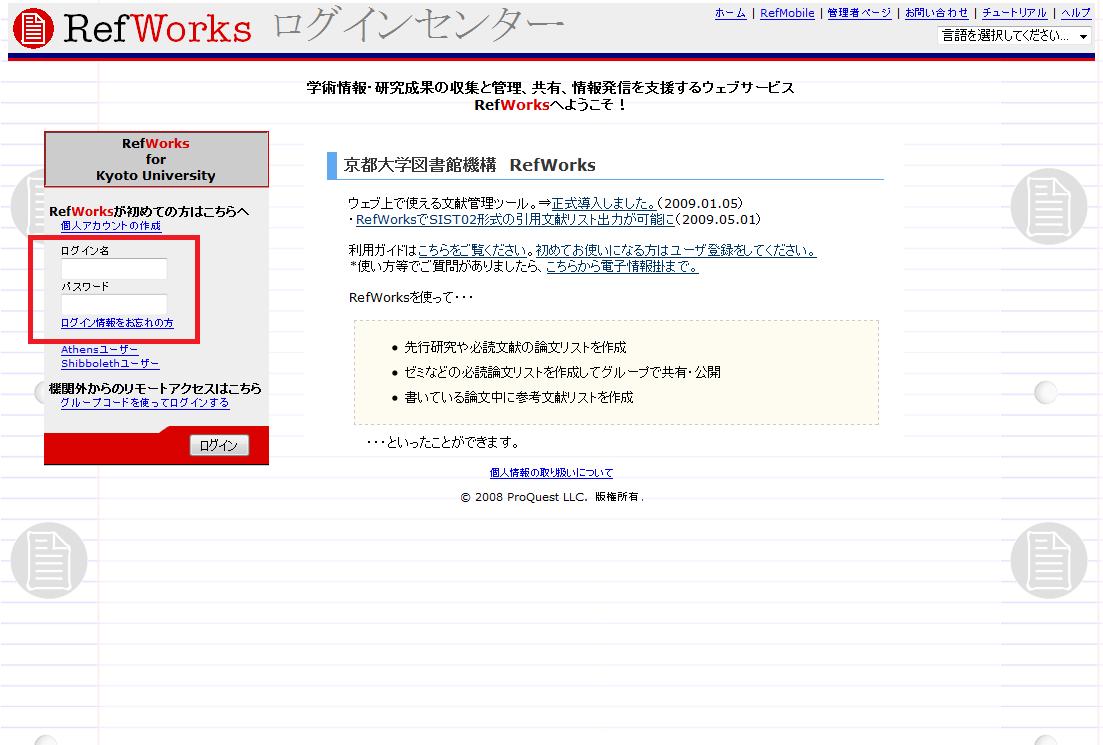
 3. RefWorksにログインしていない場合はログイン画面が表示されるので,ログイン名とパスワードを入力してログイン。
(既にログイン状態のときはこの画面は現れません)
3. RefWorksにログインしていない場合はログイン画面が表示されるので,ログイン名とパスワードを入力してログイン。
(既にログイン状態のときはこの画面は現れません)
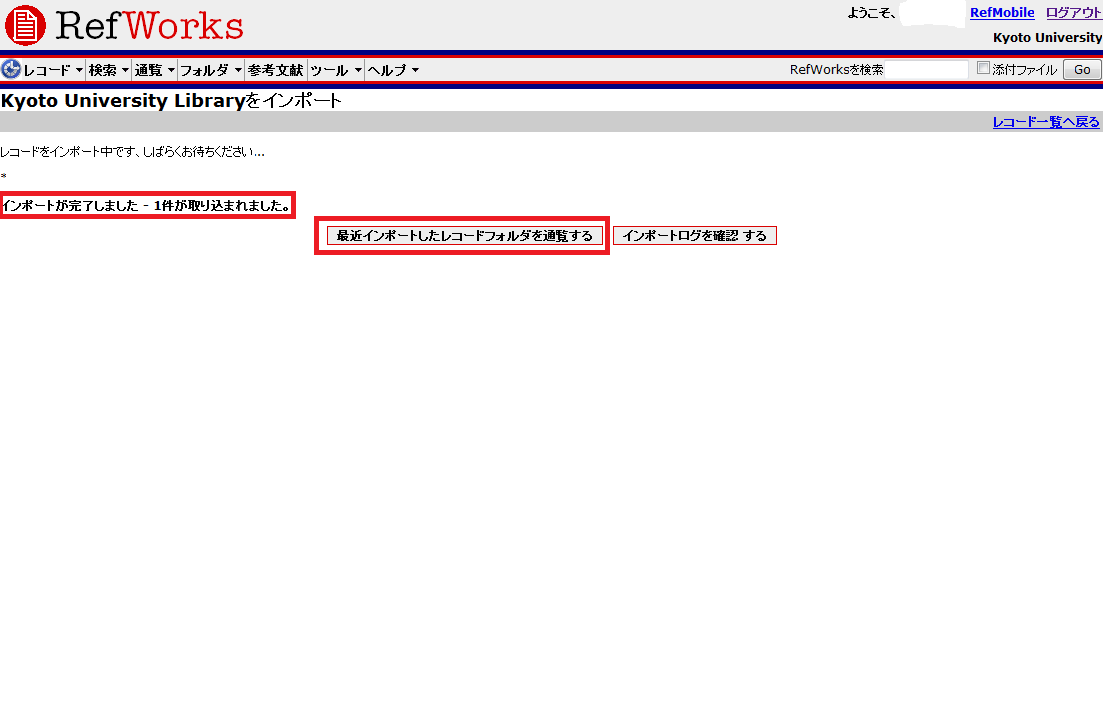
 4. RefWorksにデータが取り込まれます。「インポートが完了しました」メッセージがでたら「最近インポートしたレコードフォルダを通覧する」をクリック
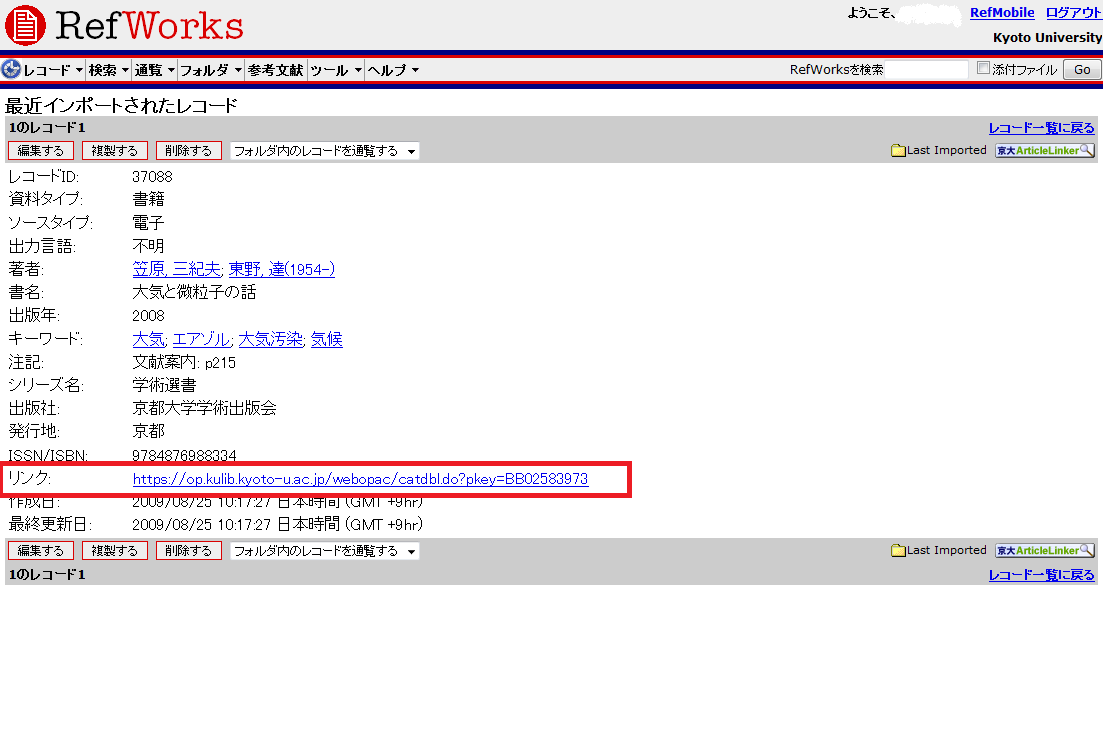
 5. KULINEからRefWorksに取り込まれたデータが表示されます。
取り込まれたデータの「リンク」のURLをクリックするとKULINEの書誌詳細画面に移動することもできます。
5. KULINEからRefWorksに取り込まれたデータが表示されます。
取り込まれたデータの「リンク」のURLをクリックするとKULINEの書誌詳細画面に移動することもできます。
 ○MyKULINEからRefWorksにデータ取り込む方法
MyKULINE で表示される予約中や貸出中の資料,他大学から取り寄せた文献複写や現物貸借のデータをRefWorksに取り込むことができます.
【例】貸出中の図書のデータを RefWorks に取り込む場合
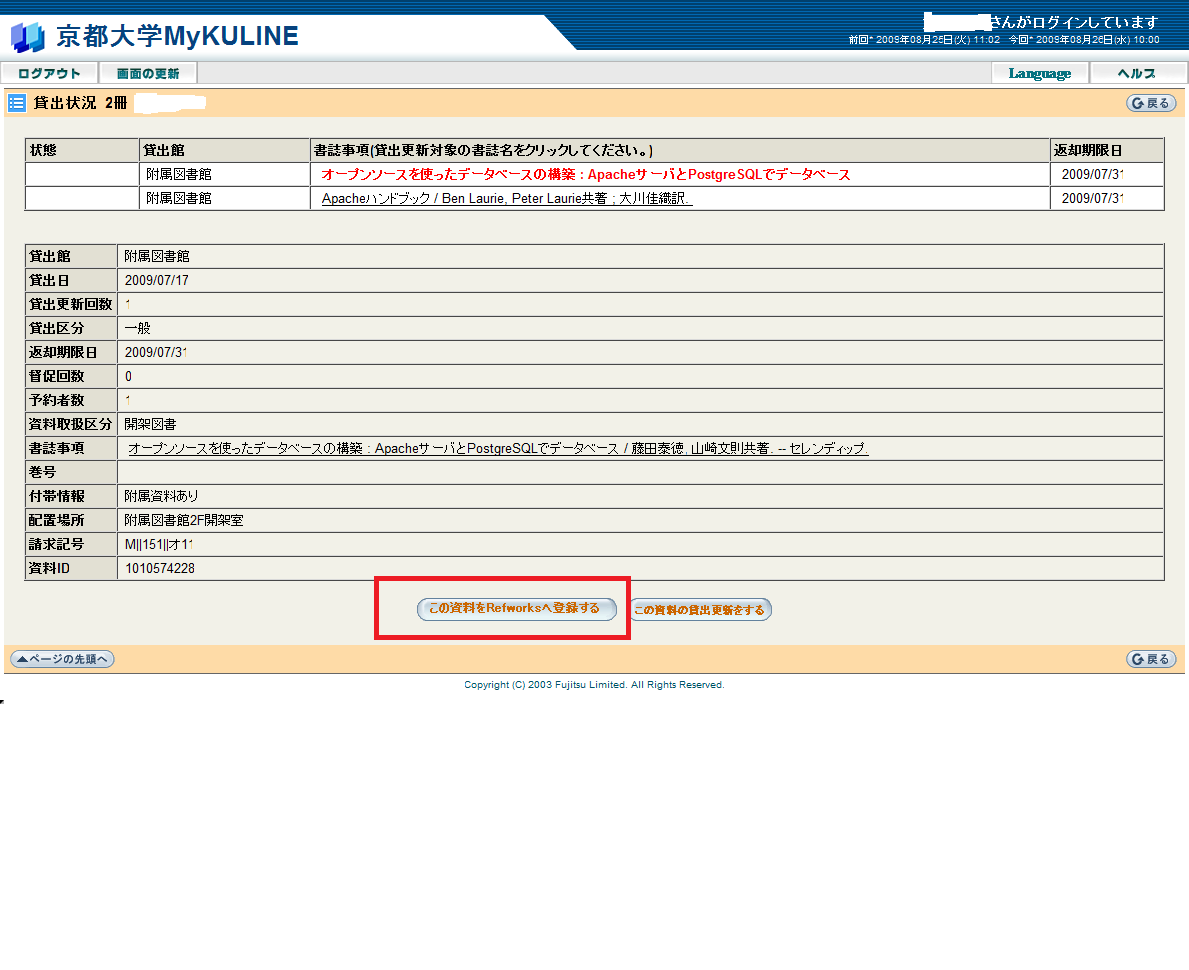
1. MyKULINE にログインして,「利用状況」>「貸出状況」をクリック
○MyKULINEからRefWorksにデータ取り込む方法
MyKULINE で表示される予約中や貸出中の資料,他大学から取り寄せた文献複写や現物貸借のデータをRefWorksに取り込むことができます.
【例】貸出中の図書のデータを RefWorks に取り込む場合
1. MyKULINE にログインして,「利用状況」>「貸出状況」をクリック
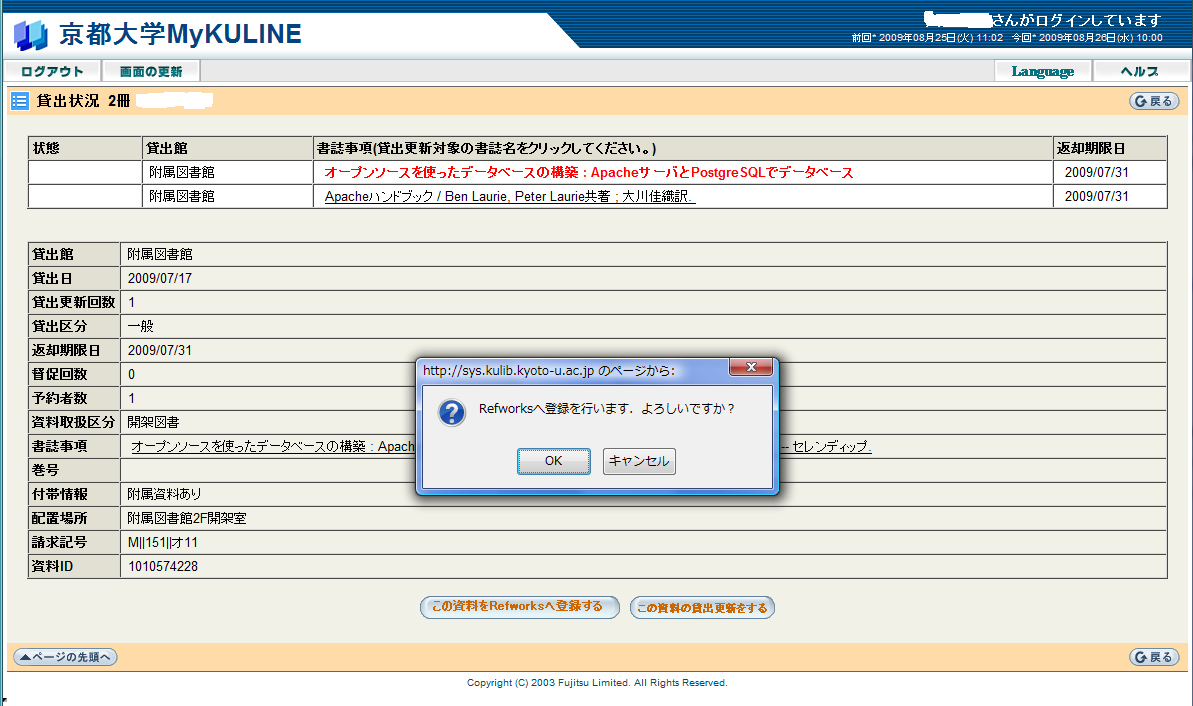
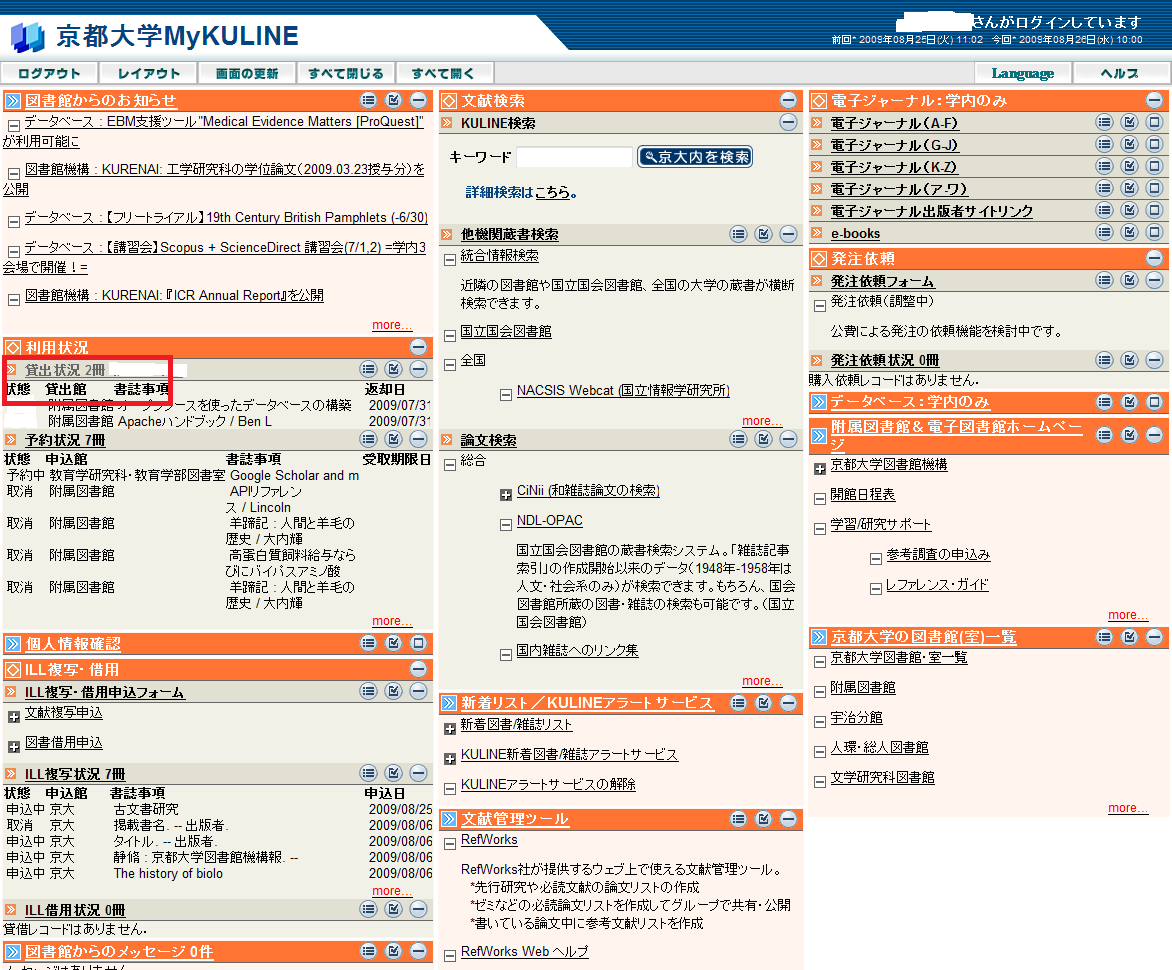 2. 「貸出状況」確認画面で「書誌事項」の列に表示されているリンクをクリック
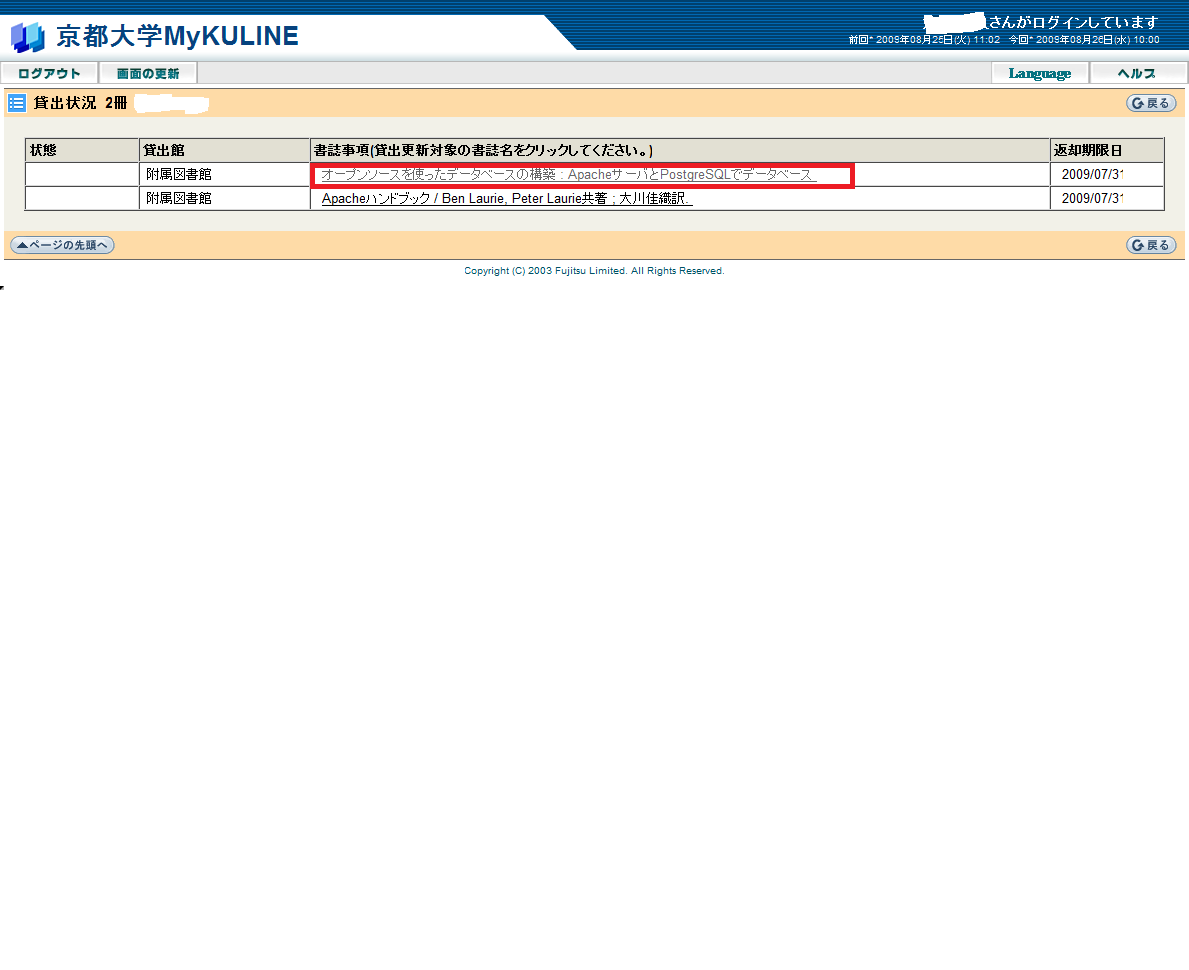 3. 画面下の「この資料を RefWorks へ登録する」ボタンをクリック
 4. 「RefWorks へ登録を行います. よろしいですか」というポップアップがあらわれるので「OK」をクリック
 ※これ以降は「 KULINE から RefWorks へ」の 3.から 5.と同様です。
【例】文献複写(ILL複写)依頼中の論文のデータを RefWorks に取り込む場合
1. MyKULINEにログインして,「ILL複写・借用」>「ILL複写状況」をクリック
※これ以降は「 KULINE から RefWorks へ」の 3.から 5.と同様です。
【例】文献複写(ILL複写)依頼中の論文のデータを RefWorks に取り込む場合
1. MyKULINEにログインして,「ILL複写・借用」>「ILL複写状況」をクリック
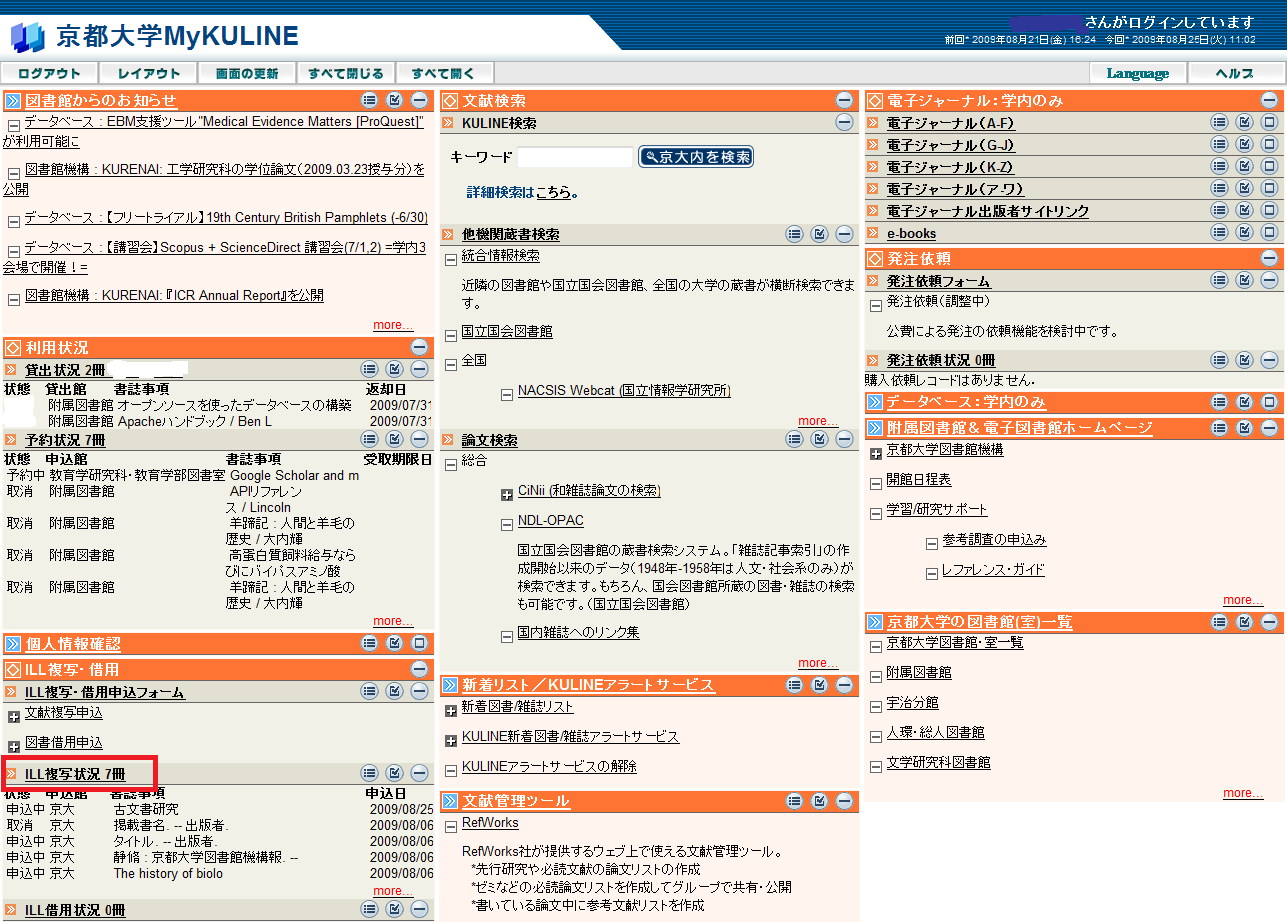 2. 「ILL複写状況」確認画面で「書誌事項」の列に表示されているリンクをクリック
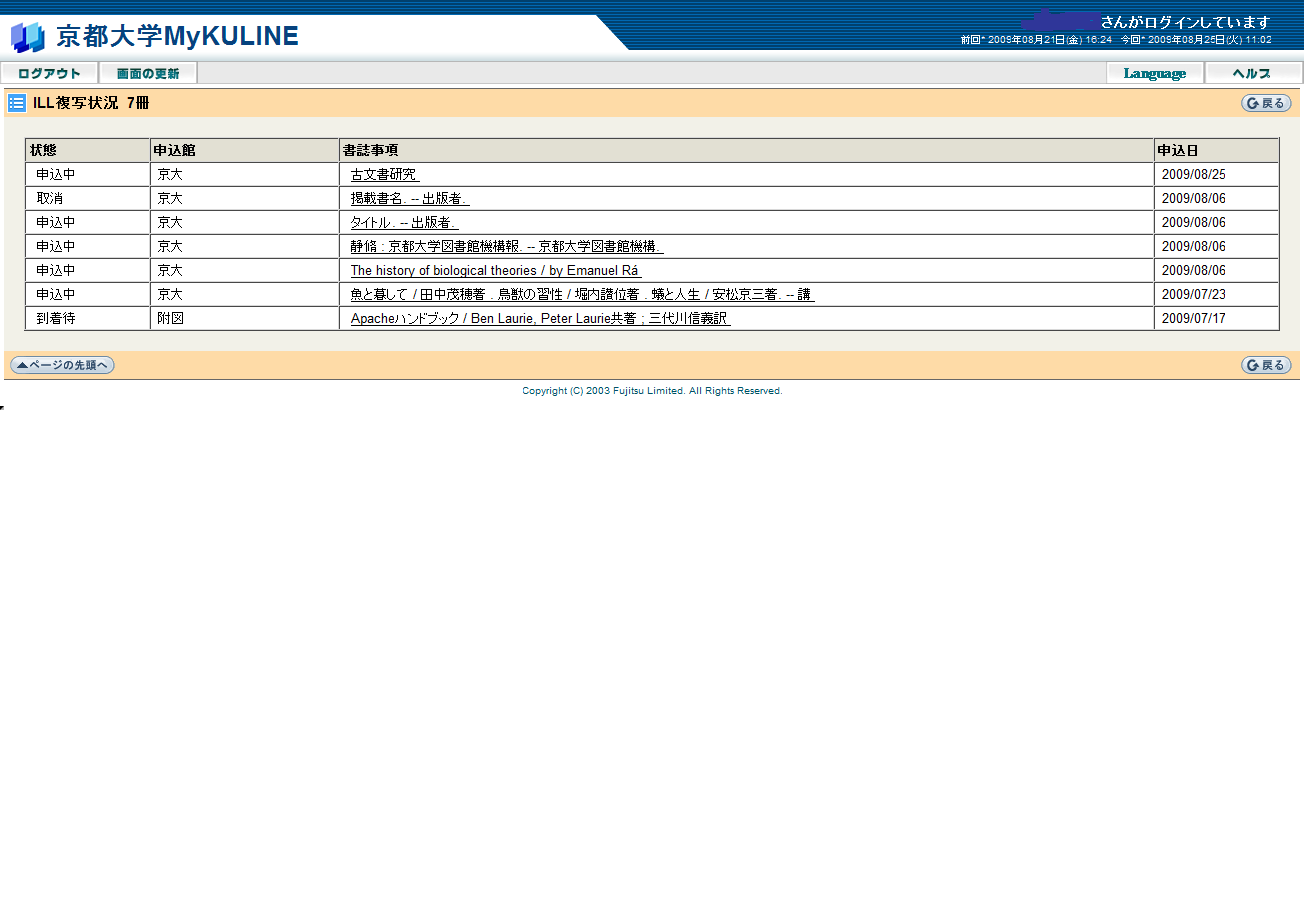 3. 画面下の「この資料をRefWorksへ登録する」ボタンをクリック
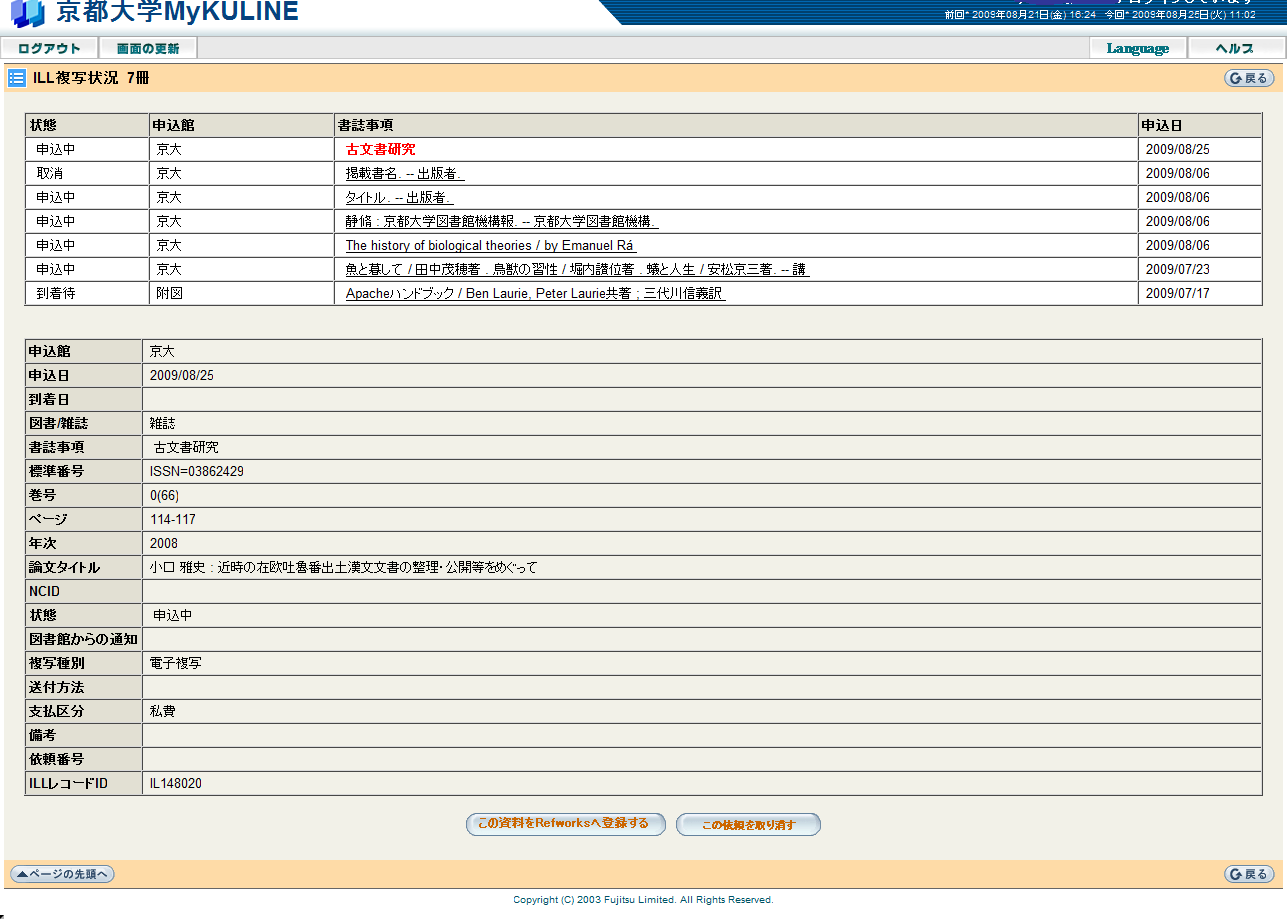 4. 「RefWorksへ登録を行います. よろしいですか」というポップアップがあらわれるので「OK」をクリック
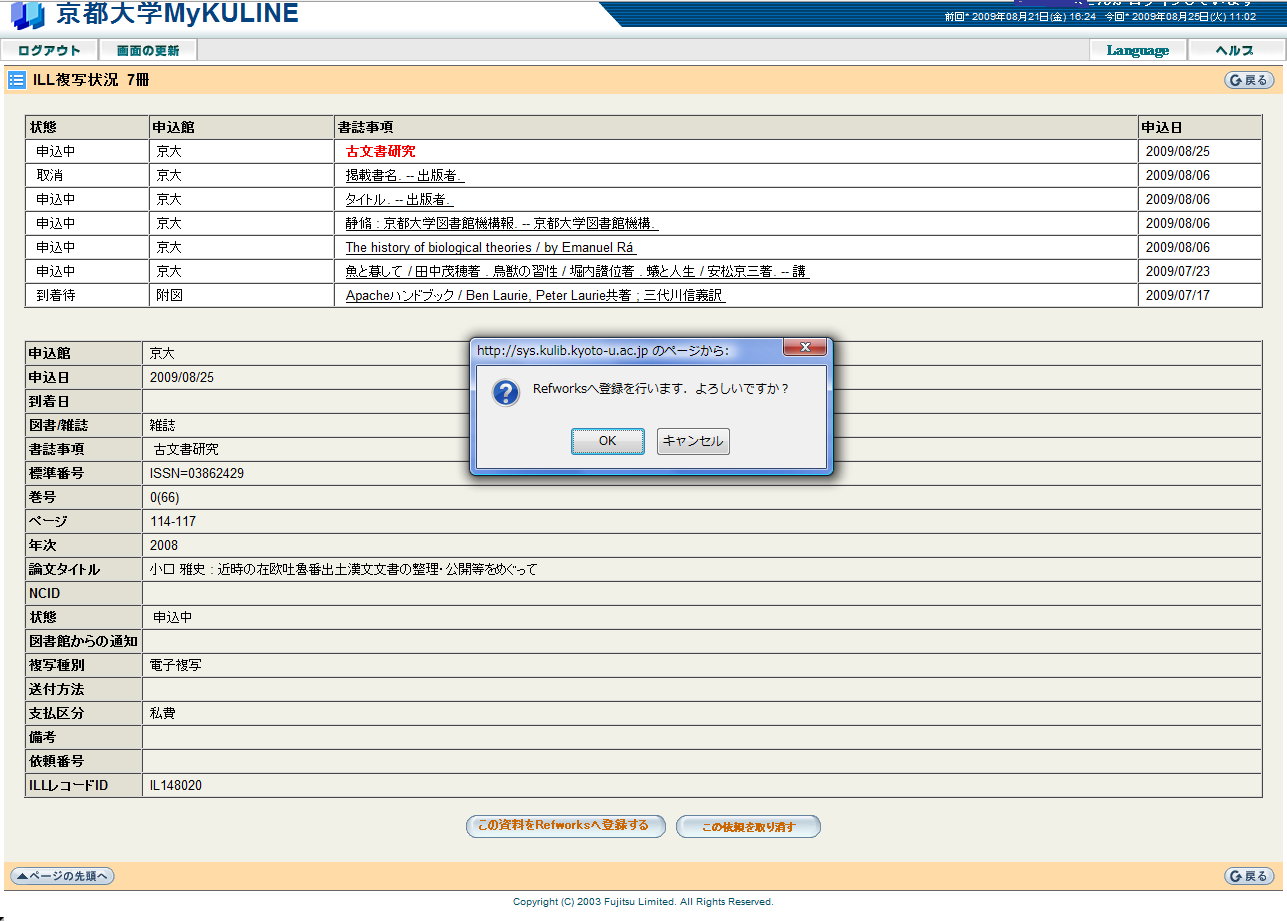 ※これ以降は「 KULINE から RefWorks へ」の 3.から 5.と同様です。
■初めてRefWorksをお使いになる方は
RefWorks を使用するためにはユーザ登録 (学内限定) が必要です。
まず下記の利用ガイドをご覧のうえユーザ登録をおこなってください。
https://edb.kulib.kyoto-u.ac.jp/erhelp/citation.html#refworks
[KULINEサービスWG]
※これ以降は「 KULINE から RefWorks へ」の 3.から 5.と同様です。
■初めてRefWorksをお使いになる方は
RefWorks を使用するためにはユーザ登録 (学内限定) が必要です。
まず下記の利用ガイドをご覧のうえユーザ登録をおこなってください。
https://edb.kulib.kyoto-u.ac.jp/erhelp/citation.html#refworks
[KULINEサービスWG]
2. 書誌詳細画面の詳細>巻号情報>外部リンクにある[RefWorks]ボタンをクリック
3. RefWorksにログインしていない場合はログイン画面が表示されるので,ログイン名とパスワードを入力してログイン。
(既にログイン状態のときはこの画面は現れません)
4. RefWorksにデータが取り込まれます。「インポートが完了しました」メッセージがでたら「最近インポートしたレコードフォルダを通覧する」をクリック
5. KULINEからRefWorksに取り込まれたデータが表示されます。
取り込まれたデータの「リンク」のURLをクリックするとKULINEの書誌詳細画面に移動することもできます。
○MyKULINEからRefWorksにデータ取り込む方法
MyKULINE で表示される予約中や貸出中の資料,他大学から取り寄せた文献複写や現物貸借のデータをRefWorksに取り込むことができます.
【例】貸出中の図書のデータを RefWorks に取り込む場合
1. MyKULINE にログインして,「利用状況」>「貸出状況」をクリック
2. 「貸出状況」確認画面で「書誌事項」の列に表示されているリンクをクリック
3. 画面下の「この資料を RefWorks へ登録する」ボタンをクリック
4. 「RefWorks へ登録を行います. よろしいですか」というポップアップがあらわれるので「OK」をクリック
※これ以降は「 KULINE から RefWorks へ」の 3.から 5.と同様です。
【例】文献複写(ILL複写)依頼中の論文のデータを RefWorks に取り込む場合
1. MyKULINEにログインして,「ILL複写・借用」>「ILL複写状況」をクリック
2. 「ILL複写状況」確認画面で「書誌事項」の列に表示されているリンクをクリック
3. 画面下の「この資料をRefWorksへ登録する」ボタンをクリック
4. 「RefWorksへ登録を行います. よろしいですか」というポップアップがあらわれるので「OK」をクリック
※これ以降は「 KULINE から RefWorks へ」の 3.から 5.と同様です。
■初めてRefWorksをお使いになる方は
RefWorks を使用するためにはユーザ登録 (学内限定) が必要です。
まず下記の利用ガイドをご覧のうえユーザ登録をおこなってください。
https://edb.kulib.kyoto-u.ac.jp/erhelp/citation.html#refworks
[KULINEサービスWG] 単語の用例検索ができる英語論文執筆支援ツール"Springer Exemplar"
投稿日時:2009-08-11
(9472 ヒット)
電子ジャーナル出版社シュプリンガー(Springer)社が、英語論文の著者向けサービスとして、無料の論文執筆支援ツール"Springer Exemplar"を公開しています。
ある単語が、学術文献のなかでどのように使用されているのか、用例を Springer 社から提供されている1900誌のジャーナルから探し出すことができる、英語論文執筆支援ツールです。
■Springer Exemplar
http://www.springerexemplar.com/
使い方はSpringer社の案内をご覧ください。
http://www.springer.jp/files/low_exemplarF090616.pdf
・ 対象論文は全て査読済み
・ 分野は、医学を始め、ライフサイエンス、工学、数学、コンピュータサイエンスなど多岐に渡る
・ 最近の論文だけでなく、古いコンテンツからも探せる
・ 無料で使える用例集
・ 用例をクリックするとSpringerLINK上の論文本文(PDF)に
○京都大学で利用できる電子ジャーナル
https://edb.kulib.kyoto-u.ac.jp/gakunaiej.html
○京都大学で利用できるデータベース
https://edb.kulib.kyoto-u.ac.jp/gakunaidb.html
[附属図書館電子情報掛]