【メンテナンス】医中誌Web/最新看護索引Web (6/12)
下記の日程で、医中誌Web/最新看護索引Webのシステムメンテナンスが実施されます。
【日時】
2026年6月12日(金) 午前0:00-午前1:00
作業が完了次第、サービスを再開いたします。
ご迷惑をおかけして誠に恐れ入りますが、何卒よろしくお願い申し上げます。
[附属図書館電子リソースチーム]
【復旧しました】EBSCOサービスへのアクセス不具合について
下記不具合は解消しました。ご迷惑をおかけし申し訳ありませんでした。(2026.6.10)
現在、EBSCOサービスについて、アクセスに障害が発生しております。
提供元において復旧作業を進めております。ご不便をおかけし、大変申し訳ございません。
〈不具合を確認しているサービス〉
・EBSCOhost
・EBSCO Discovery Service
・DynaMed
・DynaMedex
・Dynamic Health
・DynaMed Decisions
・Full Text Finder
・Publication Finder
・Holdings Management
・EBSCOadmin
・EBSCO Experience Manager
・EBSCOhost Collection Manager
サービスの稼働状況につきましては、以下のページでも案内しています。
https://about.ebsco.com/ja-jp/service-distruption-announcements
【附属図書館電子リソースチーム】
【メンテナンス】WorldCat Discovery (2026/5/31)
OCLC提供のWorldCat Discoveryについて、下記期間、サービスメンテナンスが実施されます。
【予定日時】2026年5月31日(日) 12:00-15:55頃 (3時間55分程度)
【関連するサービス】WorldCat Discovery
この間、上記サービスに接続障害が発生する事がございます。メンテナンス中、ご不便をお掛けいたしますが、ご理解のほど、何卒よろしくお願い申し上げます。
なお、メンテナンスの予定やシステム障害についての情報は、OCLCシステムステータスサイトでも公開されており、24時間リアルタイムに更新されています。
https://oclc.service-now.com/status
【附属図書館電子リソースチーム】
【メンテナンス】医中誌Web/最新看護索引Web (5/21)
下記の日程で、医中誌Web/最新看護索引Webのシステムメンテナンスが実施されます。
【日時】
2026年5月21日(木) 午前0:00-午前1:00
作業が完了次第、サービスを再開いたします。
ご迷惑をお掛けして誠に恐れ入りますが、何卒よろしくお願い申し上げます。
[附属図書館電子リソースチーム]
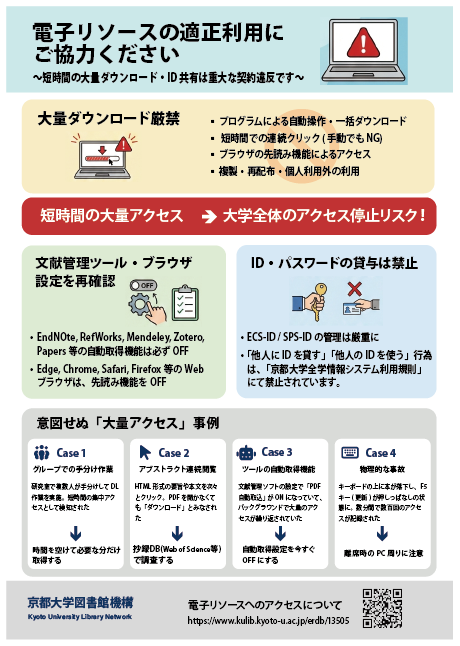
【図書館機構】電子ジャーナル、データベースのご利用に関する注意
電子リソースを利用するにあたっての禁止事項
大量ダウンロード厳禁
- プログラムによる自動操作・一括ダウンロード
- 短時間での連続クリック(手動でもNG)
- ブラウザの先読み機能によるアクセス
- 複製・再配布・個人利用外の利用
意図せぬ「過剰アクセス」事例
悪意がなくても、システムの仕様上「攻撃」とみなされるケースが増えています。
研究室で複数人が手分けして手動でDL作業を実施。アクセス元(大学IP)が同一のため、短時間の集中アクセスとして検知された。
HTML形式の要旨や本文を次々とクリックして内容確認。PDFを開かなくても、サーバーへのリクエスト頻度で「ダウンロード」とみなされた。
文献管理ソフトの設定で「PDF自動取り込み」がONになっており、バックグラウンドで大量のアクセスが繰り返されていた。
キーボードの上に本が落下し、F5キー(更新)が押しっぱなしの状態に。数分間で数百回のアクセスが記録された。
必須!設定見直しチェック
文献管理ソフト (自動DLをOFF)
意図しないバックグラウンド通信を防いでください。
| Paperpile | Settings > Storage & Sync OFF "Automatically download PDFs" |
|---|---|
| EndNote Click Mendeley | 拡張機能を無効化するか、設定で「PDFを自動追加」のチェックを外す。 |
| Zotero | 多数選択して「PDFを検索」を実行しない。 Connectorのプロキシ設定は学外時にOFF。 |
| ReadCube | 多数選択して "LOCATE PDF" をしない。 |
Webブラウザ (先読みをOFF)
「ページの読み込み速度向上」機能が裏でアクセスしています。
| EEdge | 設定 > Cookieとサイトデータ OFF 「ページをプリロードして...」 |
|---|---|
| CChrome | 設定 > パフォーマンス OFF 「ページをプリロードする」 |
| SSafari | 環境設定 > 検索 OFF 「トップヒットを事前に...」 |
| FFirefox | about:config > network.prefetch-next false 値を "false" に変更 |
生成AI・データマイニング
※クラウド上の生成AIへのコンテンツアップロードは、著作権侵害の恐れがあります。
アカウント管理の徹底
「他人にIDを貸す」「他人のIDを使う」行為は、京都大学全学情報システム利用規則にて禁止されています。
ポスター・チラシ